L'interface d'un portail contient les éléments suivants afin de naviguer sur le portail :
- La barre supérieure ;
- Le volet de navigation.
 Barre supérieure
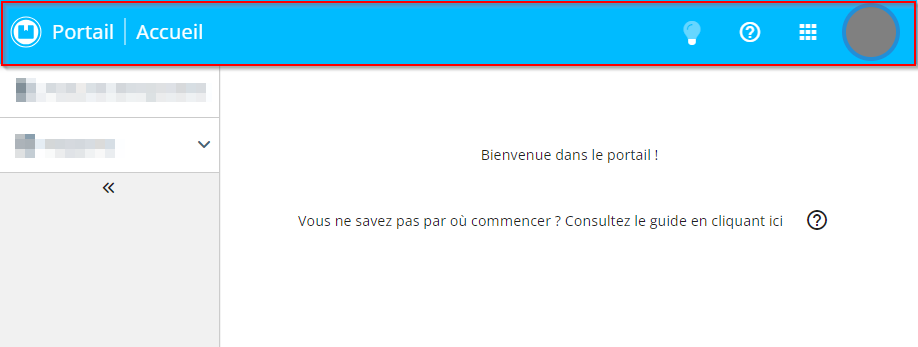
La barre supérieure est la barre en haut du portail.
Gauche
À gauche, la barre supérieure contient les éléments suivants :
| Icône et nom du portail |
L'icône et le nom du portail en cours de consultation sont affichés à l'extrémité gauche de la barre supérieure. Cliquez sur l'icône ou le nom du portail pour ouvrir l'écran d'accueil du portail. |
| Nom de l'écran en consultation |
Le nom de l'écran en cours de consultation est affiché à côté du nom du portail. Lorsqu'une pièce est en cours de consultation depuis une recherche :
|
 et
et  pour naviguer parmi les pièces listées en résultats de recherche. Si une seule pièce correspond aux critères renseignés pour la recherche, les flèches ne sont alors pas disponibles.
Droite
À droite, la barre supérieure contient les éléments suivants :

|
Permet de gérer les contrôles paramétrables. Référence Pour plus d'informations sur les contrôles paramétrables, voir Gérer les contrôles paramétrables. |

|
Permet de consulter les nouveautés de la dernière version d'Akuiteo. Deux choix sont possibles :
|

|
Permet d'ouvrir l'aide en ligne du portail dans un nouvel onglet. |

|
Permet d'ouvrir la pop-up du launcher. Il contient les raccourcis vers les autres portails d'Akuiteo et éventuellement des liens externes personnalisés. Cliquez sur le raccourci souhaité pour accéder rapidement au portail concerné. Référence Pour plus d'informations sur le Launcher, voir Présentation du Launcher. |
| Image de l'utilisateur |
Permet :
|
Note
Sur le Portail Support, d'autres éléments sont disponibles sur la barre supérieure.
Pour plus d'informations, voir Rechercher une demande par son numéro et Créer une demande.
Volet de navigation
Le volet de navigation est situé à gauche du portail.
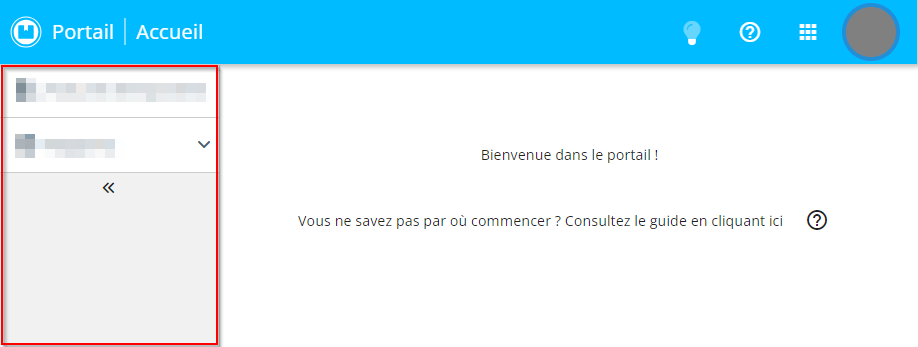
Il affiche les menus et sous-menus disponibles du portail. Cliquez sur l'entrée de menu ou de sous-menu souhaité pour accéder à l'écran correspondant du portail.
Par défaut, le volet de navigation est déplié et affiche donc le nom et l'icône de chaque menu et sous-menu. Afin qu'il occupe moins de place, le volet peut être replié en cliquant sur  en bas du volet. Ainsi, les noms des menus et des sous-menus sont masqués et seules les icônes sont affichées. Cliquez sur
  pour déplier de nouveau le volet.
Note
Sur la Console d'administration, l'affichage du volet de navigation est différent des autres portails. En effet, le volet ne peut pas être déplié ou replié.
Un champ de recherche est disponible en haut du volet de navigation et permet d'effectuer une recherche parmi les menus et recherches enregistrées du portail concerné. Ce champ de recherche est disponible lorsque le portail possède au moins 10 entrées de menu et recherches enregistrées.
Ce champ de recherche est disponible dans les portails suivants :
- Portail Achats ;
- Portail Collaborateur ;
- Portail Paramétrage ;
- Project ;
- Portail Support ;
- Portail Ventes.
Lorsque le volet de navigation est replié, l'icône  permet d'indiquer la présence du champ de recherche. Au clic sur l'icône, le champ s'affiche déplié afin d'effectuer une recherche.
Lorsque l'utilisateur renseigne au moins deux caractères dans le champ de recherche, les menus et recherches enregistrées du portail sont filtrés afin d'afficher uniquement ceux qui correspondent aux critères renseignés.


