| DMF |
010107 PROSPECTION FICHE PROSPECT EVENEMENTS 010204 PROSPECTION OPPORTUNITES RECHERCHER 020107 VENTES FICHE CLIENT EVENEMENTS |
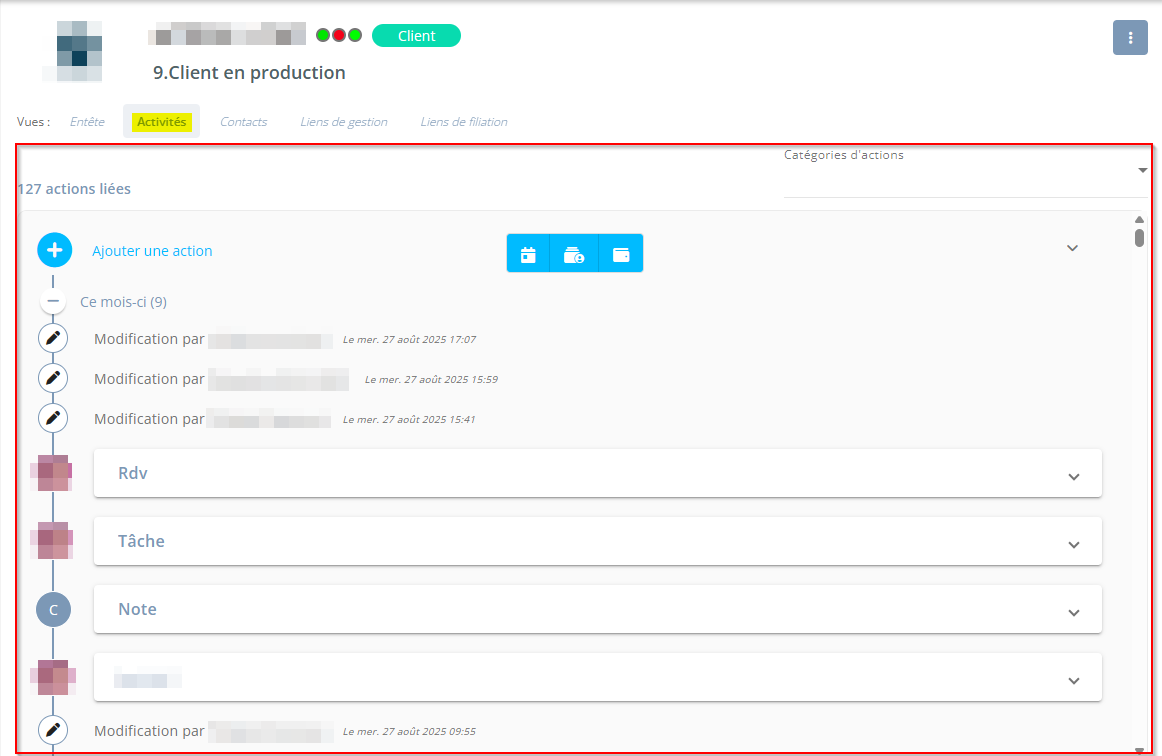
Cliquez sur Activités depuis les Vues pour afficher les actions et/ou afficher l'historique du client ou prospect.
 Gérer l'affichage des activités
Depuis la vue Activités, les icônes suivantes permettent de gérer l'affichage des activités :
-
 pour afficher ou masquer les actions ;
 -
 pour afficher ou masquer l'historique ;
 -
 pour afficher ou masquer les opportunités.
Note
Si aucune action n'a été ajoutée sur le client ou prospect, les icônes et ne sont pas affichées.
Si aucune opportunité n'a été ajoutée sur le client ou prospect ou que le collaborateur ne dispose pas du DMF 010204, l'icône n'est pas affichée.
Le champ Catégories d'actions permet de filtrer les actions du client à afficher en fonction des catégories des actions.
Une activité peut être déroulée en cliquant sur  .
.
Note
La règle de gestion CLI_ACTIVITES_OPP permet de définir les informations affichées lorsqu'une opportunité est dépliée (voir CLI_ACTIVITES_OPP).
Gérer les opportunités
Ouvrir le détail d'une opportunité
| DMF |
010204 PROSPECTION OPPORTUNITES RECHERCHER |
Une opportunité affichée dans la vue Activités peut être ouverte en cliquant sur  à droite de l'opportunité. Le détail de l'opportunité s'ouvre sur la partie droite de l'écran.
Modifier une opportunité
| DMF |
010202 PROSPECTION OPPORTUNITES MODIFIER |
| 1 | Depuis la vue Activités, cliquez sur à droite de l'opportunité. |
| 2 | Effectuez les modifications souhaitées. |
| 3 | Cliquez sur Enregistrer. |
 L'opportunité est modifiée.
Supprimer une opportunité
| DMF |
010203 PROSPECTION OPPORTUNITES SUPPRIMER |
Important
La suppression d'une opportunité est définitive.
| 1 | Depuis la vue Activités, cliquez sur à droite de l'opportunité. |
| 2 | Cliquez sur Supprimer en bas du formulaire. |
| 3 | Confirmez l'action. |
L'opportunité est supprimée.
Gérer les actions
Créer une action
| 1 | Ouvrez le formulaire de création d'une action : |
- Depuis la vue Activités de la fiche client ou prospect, cliquez sur Ajouter une action puis sélectionnez la catégorie d'action à créer depuis la liste déroulante. Cette catégorie d'action sera automatiquement renseignée dans le formulaire de création.
- Ou depuis n'importe quelle vue de la fiche client ou prospect, allez dans
 en haut de l'écran > Créer une nouvelle action.
Le formulaire de création d'une action s'ouvre.
| 2 | Renseignez les informations de l'action. |
Référence
Pour plus d'informations sur les champs d'une action, voir Créer une action.
| 3 | Cliquez sur Enregistrer. |
L'action est créée. Elle est visible dans l'onglet Activités de la fiche client ou prospect.
Note
Si des données personnalisées sont paramétrées pour la catégorie d'action créée, ces données sont à renseigner en modification de l'action (voir Modifier une action).
Ouvrir le détail d'une action
Une action affichée dans la vue Activités peut être ouverte en cliquant sur à droite de l'action. Le détail de l'action s'ouvre sur la partie droite de l'écran.
Modifier une action
| DMF | 160102 SERVICES EVENEMENT MODIFIER |
| 1 | Depuis la vue Activités, cliquez sur à droite de l'action. |
| 2 | Effectuez les modifications souhaitées. |
| 3 | Cliquez sur Enregistrer. |
La ligne est modifiée.
Gérer les tiers liés à une action
| DMF | 160102 SERVICES EVENEMENT MODIFIER |
Des tiers peuvent être liés, contactés et dé-liés depuis la section Tiers liés d'une action.
Référence
Pour plus d'informations sur les actions disponibles dans la section Tiers liés, voir Gérer les tiers liés à l'action.
Terminer une action
| DMF | 160108 SERVICES EVENEMENT TERMINER |
Une action peut être marquée comme terminée pour indiquer que celle-ci a été effectuée.
Depuis la vue Activités, déroulez l'action souhaitée et cochez la case Terminée.
Supprimer une action
| DMF | 160103 SERVICES EVENEMENT SUPPRIMER |
Important
La suppression d'une action est définitive.
Depuis la vue Activités, ouvrez le formulaire d'une action puis cliquez sur Supprimer en bas du formulaire et confirmez l'action.


